

前言
前几个月Openclaw火了起来,在我看来其实挺莫名其妙,但是却冥冥之中又带点道理,无非就是做了三件事情
将Skill的标准化实现了
实现了history/ memory机制
将human ask - robot think - human do 直接变成了 human ask - robot think - robot do
最近我也在部署,但是想着这个部署过程中还是有一点小坑的,以防万一,记录一下。
P.S.: 因为现在AI发展的很快,一切都很有时效性,所以现在的一切都基于Openclaw 3.8 (3caab92)。
正文
1. Openclaw部署
说实话 Openclaw部署还是挺简单的,跟着 Openclaw 官方文档 走就行了。
1.1 openclaw下载 与 安装
首先输入命令(MacOS、Linux) curl -fsSL https://openclaw.ai/install.sh | bash
对于Windows而言输入命令 iwr -useb https://openclaw.ai/install.ps1 | iex
然后开始安装:
admin@xxxxxxxxxxxxxxxxxxx:~$ curl -fsSL https://openclaw.ai/install.sh | bash

🦞 OpenClaw Installer
Type the command with confidence—nature will provide the stack trace if needed.

✓ Detected: linux

Install plan
OS: linux
Install method: npm
Requested version: latest

[1/3] Preparing environment
· Node.js not found, installing it now
· Installing Node.js via NodeSource
· Installing Linux build tools (make/g++/cmake/python3)
然后选择Yes :

然后选择QuickStart:

然后选择 OpenAI:
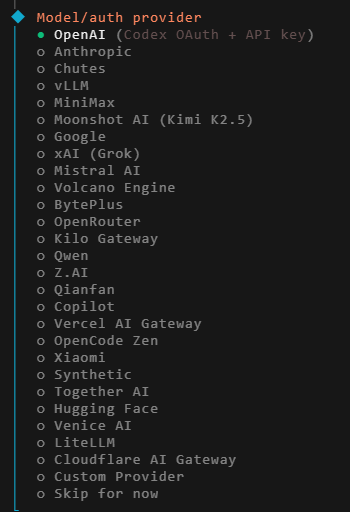
然后选择OpenAI API key,这个选择什么先不重要,后面我们再设置就好:
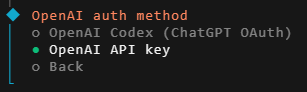
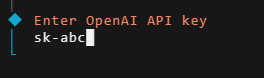
然后选择 Paste API key now:

这里随便输入一个 sk-abc 就可以了,因为我们后面用的是 Minimaxi 的api:
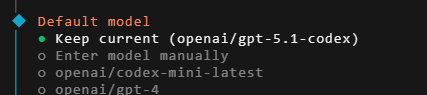
这个地方就选择一个 Keep current (openai/gpt-5.1-codex) 就可以了:
这个地方channel 其实我们要选择channel,但是我们之后再添加,我们先选择 Skip for now:
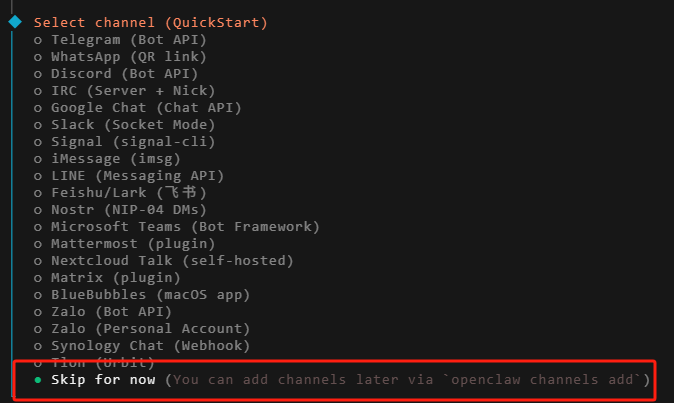
然后search provider 我们选择 Skip for now:
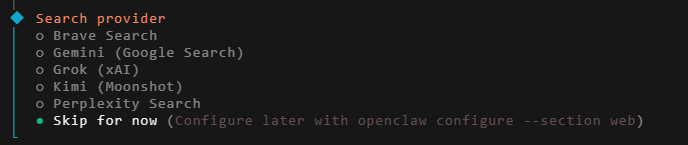
skill什么的我们之后再配置,现在的大多数都需要api,点进去也配置不了:

hooks的话,我们现在先 Skip for now:
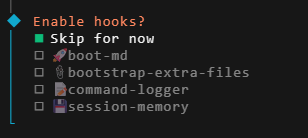
然后我们选择 Do this later:
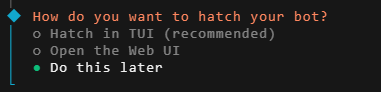
然后我们现在 openclaw 其实框架已经安装好了,但是我们因为没有配置任何的东西,所以我们现在开始要给他加配置,比如:
接入大模型,让他说话,我们下面会选择minimax
接入飞书,这样我们飞书群里面可以直接调用,不用来服务器里面这么麻烦
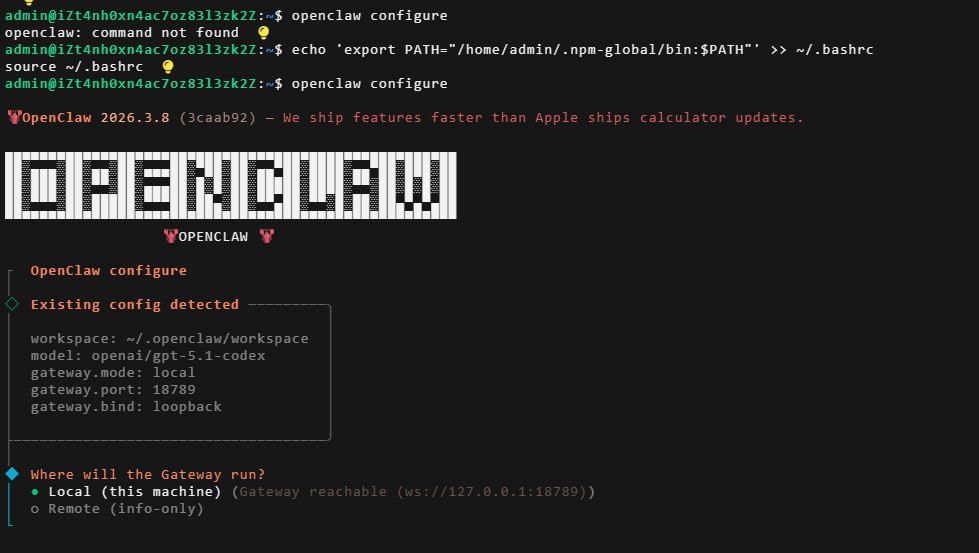
1.2 openclaw: command not found
如果发生这种情况的话,但是安装过程中没有发现任何的错误的话,说明我们的OpenClaw 装着,但是 PATH 里没有它的安装目录,我们输入下面的命令
echo 'export PATH="/home/admin/.npm-global/bin:$PATH"' >> ~/.bashrc
source ~/.bashrc
然后就成功啦!
2. 大模型接入
2.1 Minimaxi 接入
输入 openclaw configure 进行配置,这是未来 配置openclaw 最重要的命令之一:
openclaw configure选择 Local (this machine):

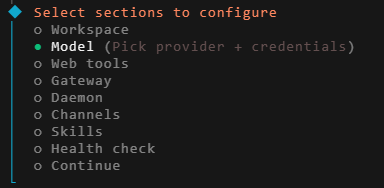
因为我们是要接入模型 所以选择 Model :
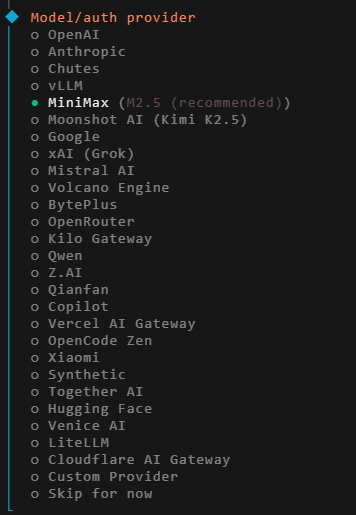
我们选择 MiniMax,因为我这里的 MiniMax 的大模型api:
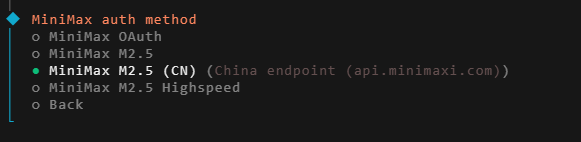
我们是 中国的api 所以选择 MiniMax M2.5 (CN):
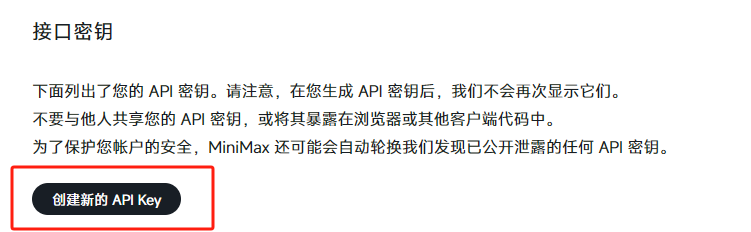
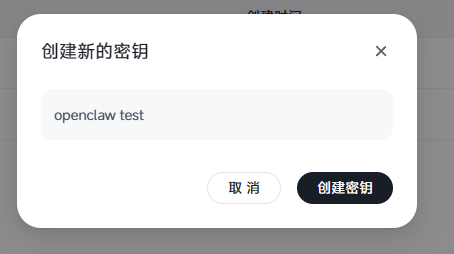
我们先去MiniMax官网,拿到MiniMax 的api,如果没有的话看,我们先创建新的API Key:
然后选择 Paste API key now:

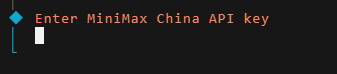
然后把MiniMaxi的API放进来,回车:
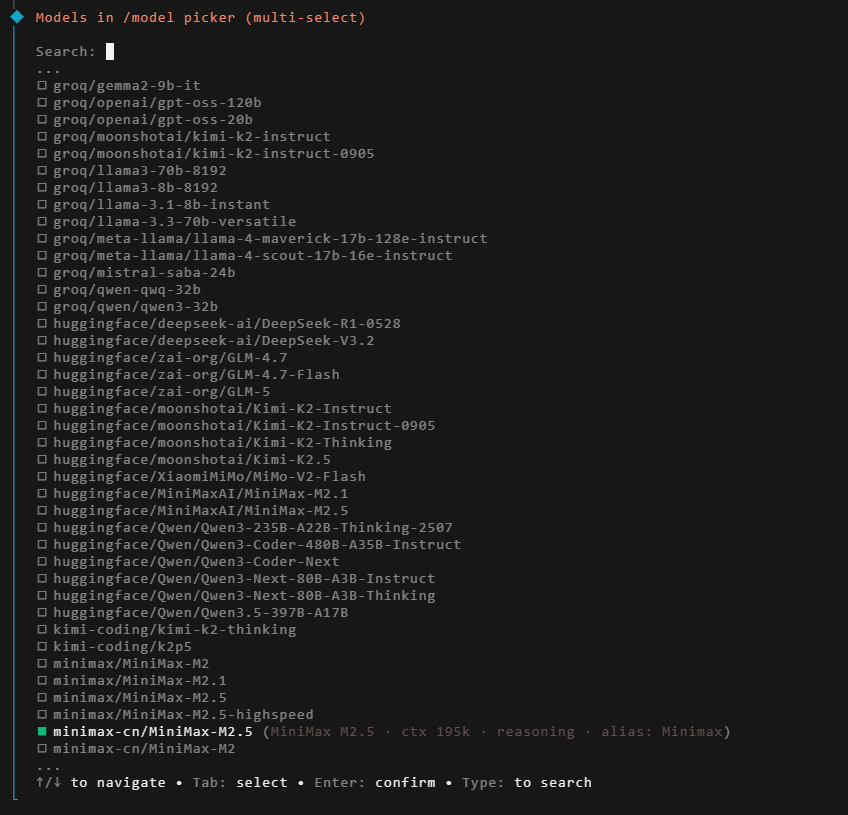
然后选择 minimax-cn/MiniMax-M2.5 ,回车:
然后选择 Continue 就结束了:
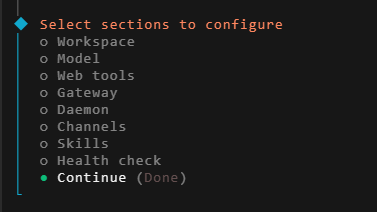
2.2 tui 测试
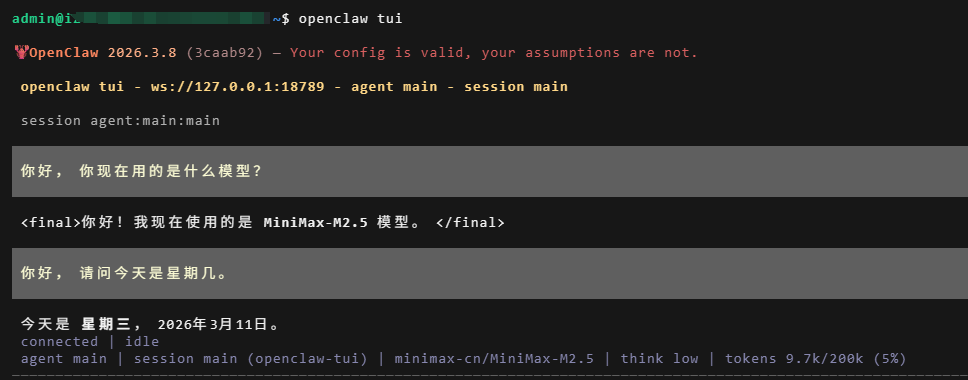
然后我们输入 openclaw tui 命令测试一下结果:
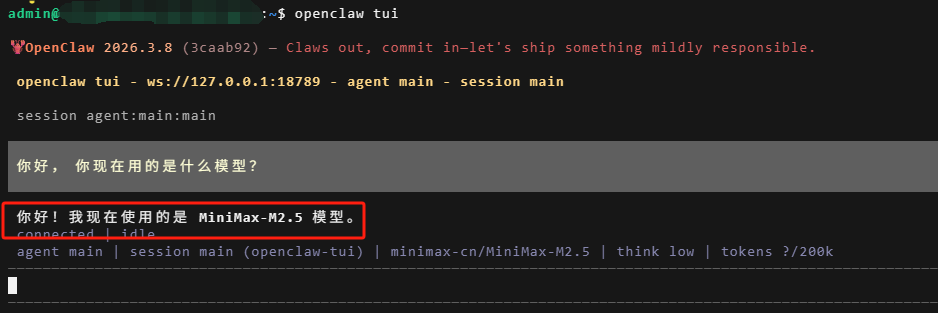
3. Channel接入
3.1 前置条件: 允许本地预安装的飞书插件
# 允许插件
openclaw config set plugins.allow '["feishu"]'
# 重启 gateway
systemctl --user restart openclaw-gateway
3.2 飞书接入
输入 openclaw configure 进行配置,这是未来 配置openclaw 最重要的命令之一:
openclaw configure选择 Local (this machine):
选择 Channels:
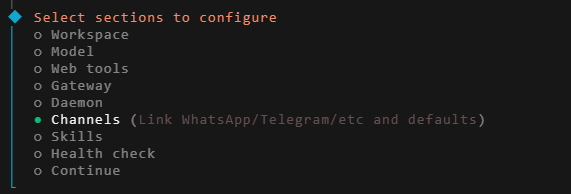
选择 Configure/ link:

选择 Feishu/Lark (飞书):
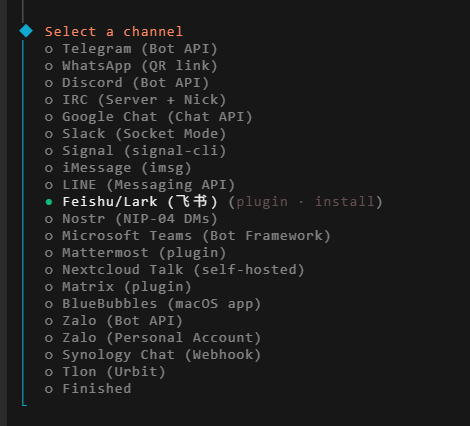
我们选择 Use local plugin path:

3.3 飞书接入 II
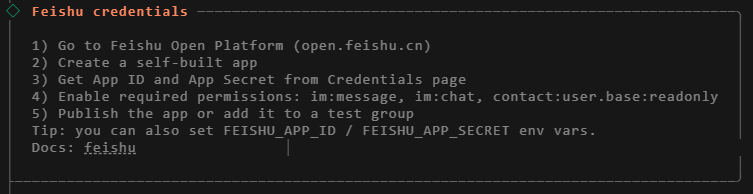
根据 openclaw给的流程,我们一步一步做
先去飞书开发者平台
然后选择 创建企业自建应用
然后把后台得到的 App ID 和 App Secret 放在下面
启用 机器人能力
然后 允许一系列的权限
然后 配置事件订阅
然后 发布
选择 测试的组 进入
我们先到飞书开发者平台,建立一个企业自建应用:
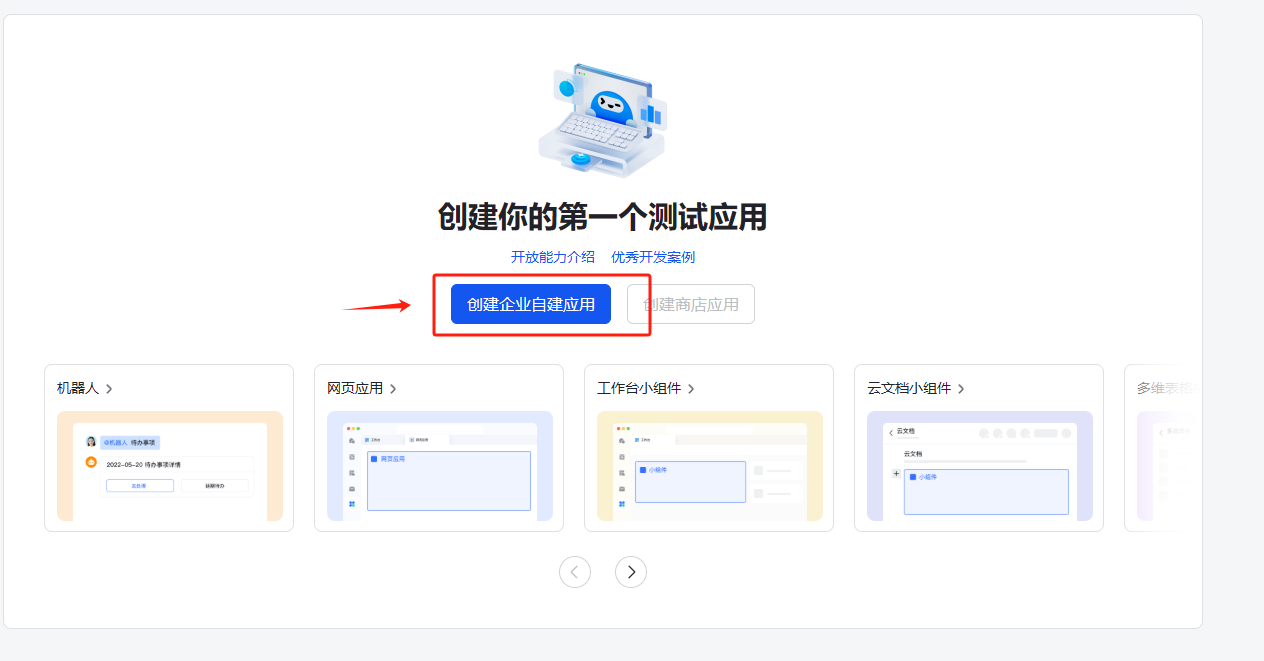
然后按需填入 应用名称 和 应用描述:
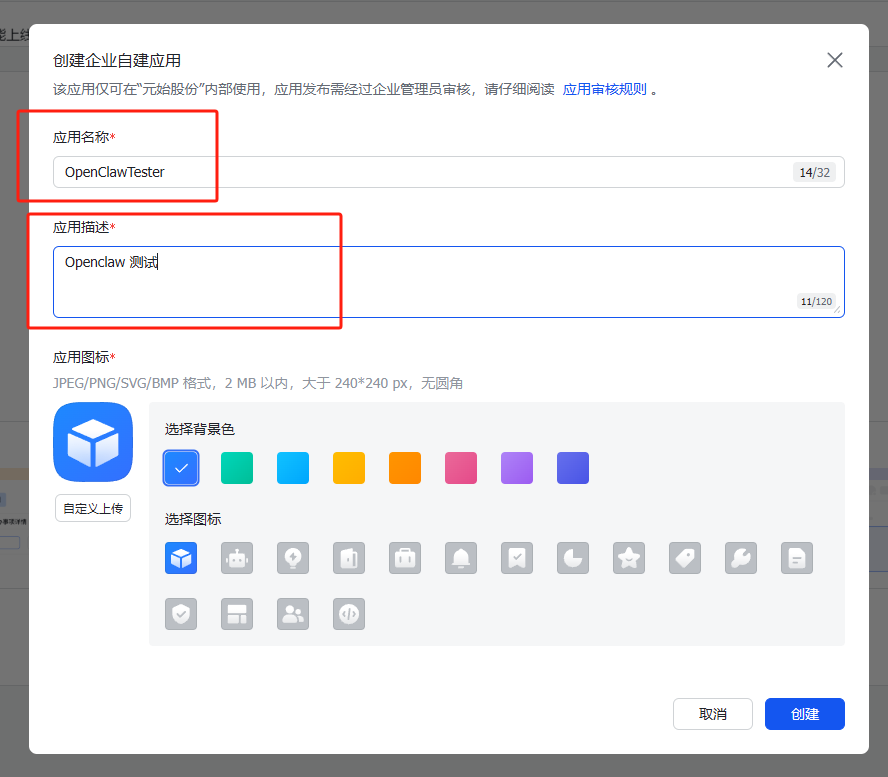
然后我们把后台得到的 App ID 和 APP Secret获得到,在这个地方:

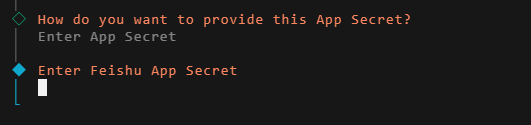
然后把 App Secret 和 App ID 复制到这里:

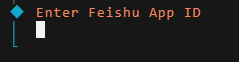
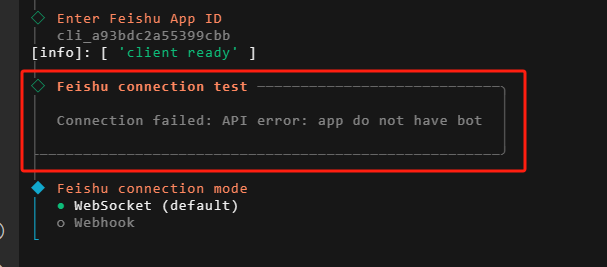
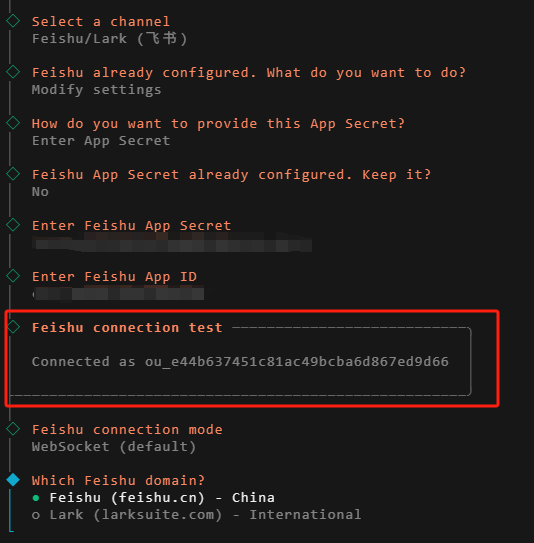
这里会显示 Connection failed: API error: app do not have bot,这个报错很正常 因为我们现在还没有在飞书启动机器人服务,我们待会儿启动机器人服务的时候重新再来一遍就可以了,这里我们选择 WebSocket (default):
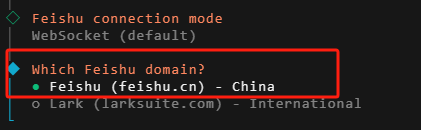
然后我们选择 Feishu (feishu.cn) - China:
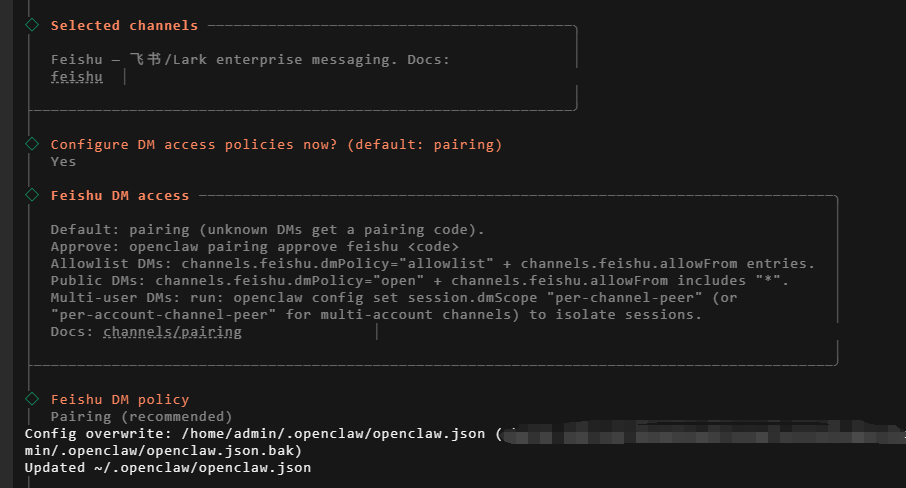
我们这里选择 Allowlist - only respond in specific groups:

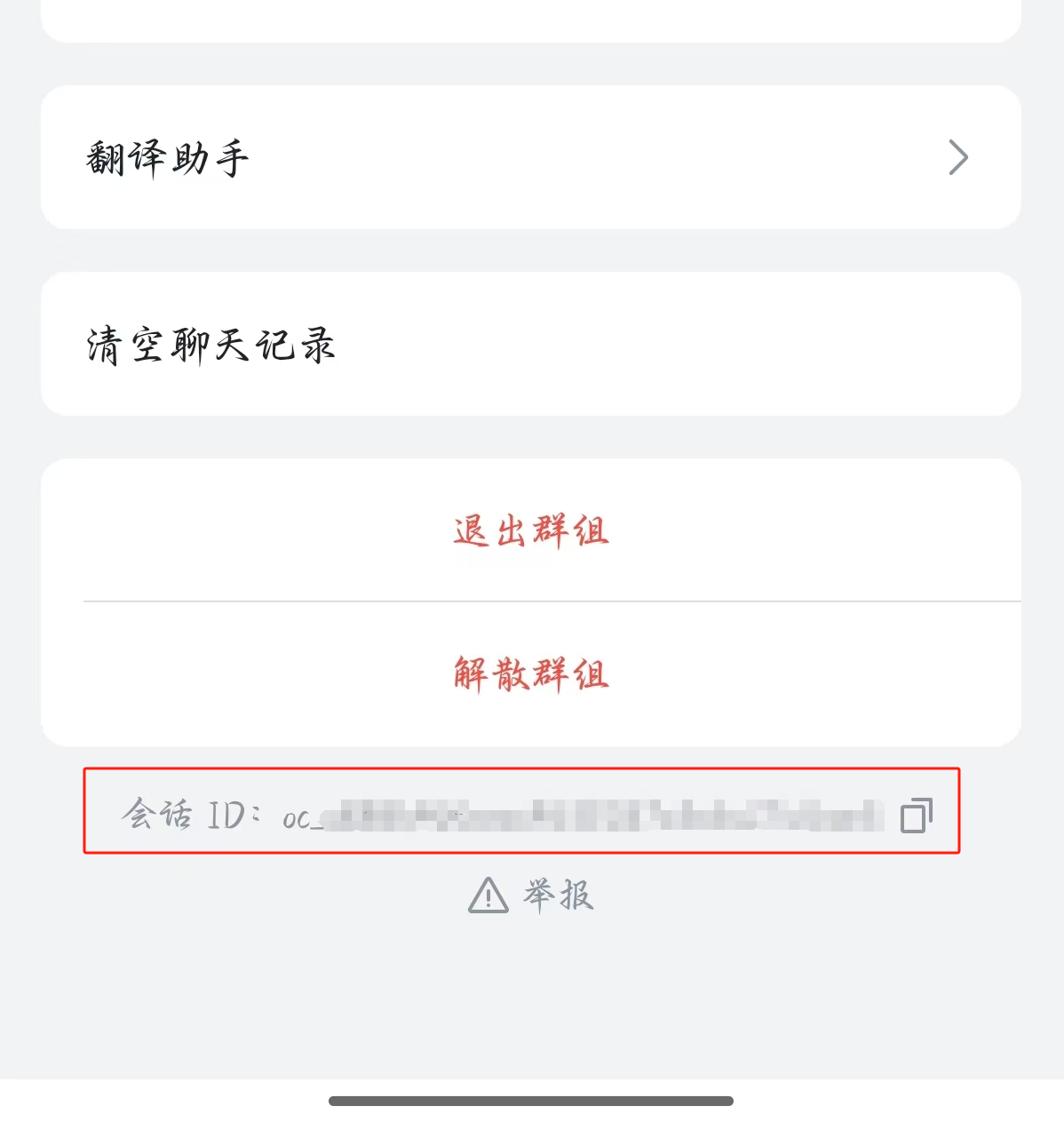
我们这里输入我们自己的飞书群:
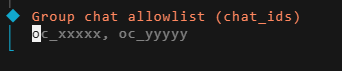
手机版飞书 ID在设置最下面:
我们现在回到飞书后台,实现下面几个操作:
启用 机器人能力
然后 允许一系列的权限
然后 配置事件订阅
我们先 启用 机器人能力:
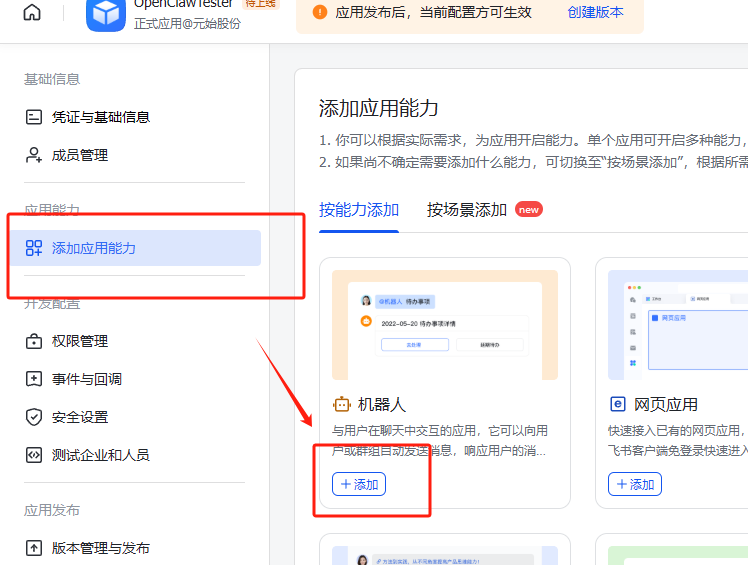
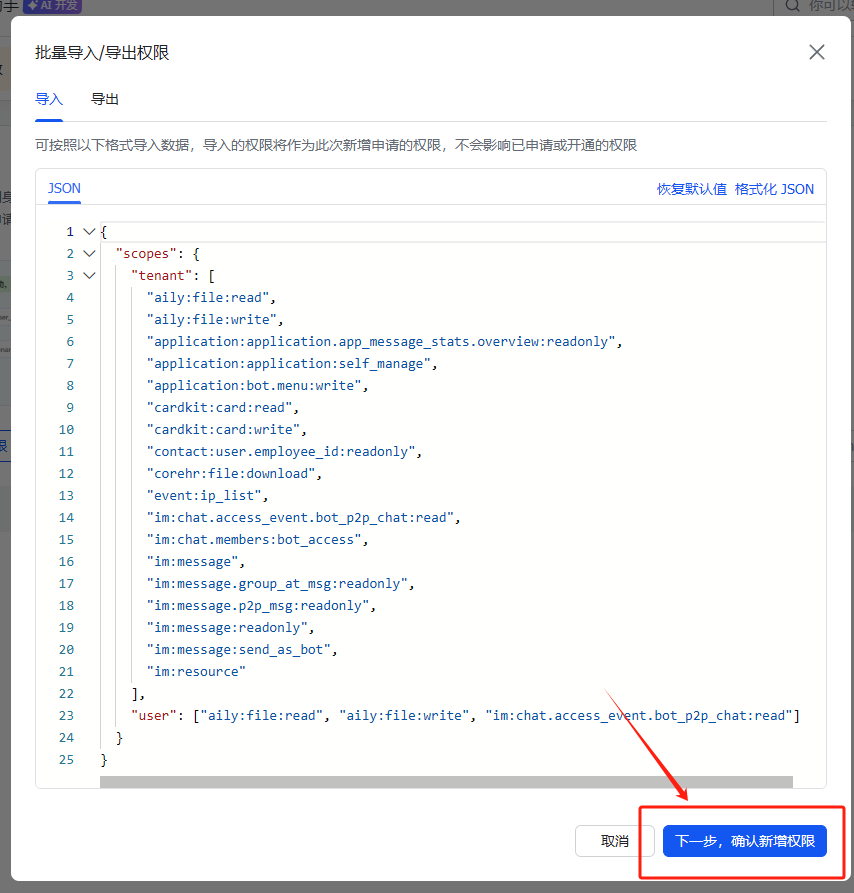
然后我们 加入权限:
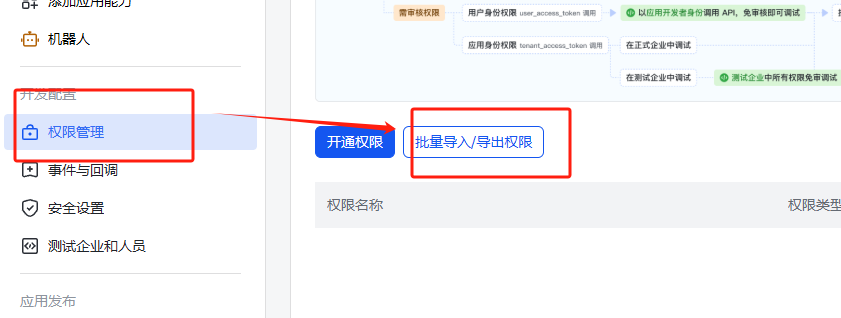
复制以下权限,去批量导入权限:
{
  "scopes": {
    "tenant": [
      "aily:file:read",
      "aily:file:write",
      "application:application.app_message_stats.overview:readonly",
      "application:application:self_manage",
      "application:bot.menu:write",
      "cardkit:card:read",
      "cardkit:card:write",
      "contact:user.employee_id:readonly",
      "corehr:file:download",
      "event:ip_list",
      "im:chat.access_event.bot_p2p_chat:read",
      "im:chat.members:bot_access",
      "im:message",
      "im:message.group_at_msg:readonly",
      "im:message.p2p_msg:readonly",
      "im:message:readonly",
      "im:message:send_as_bot",
      "im:resource"
    ],
    "user": ["aily:file:read", "aily:file:write", "im:chat.access_event.bot_p2p_chat:read"]
  }
}
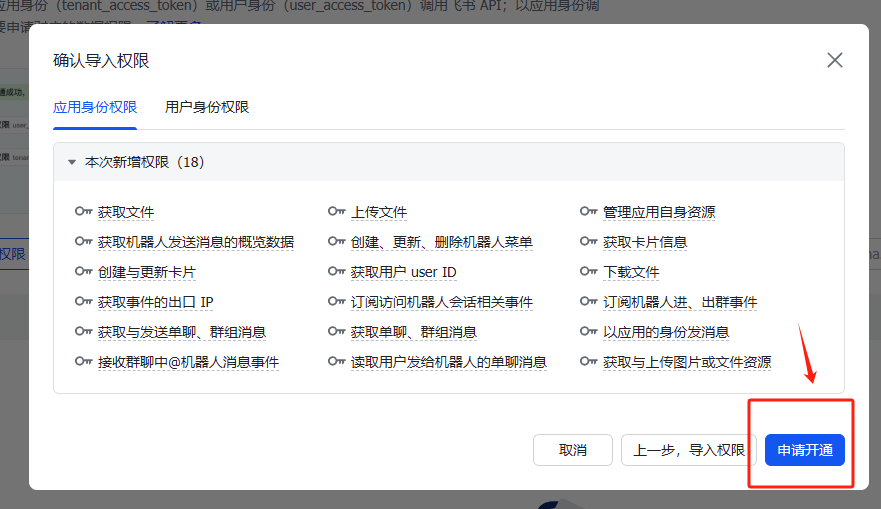
然后开始 配置事件订阅
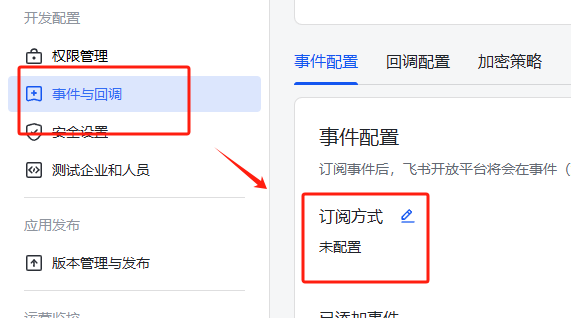
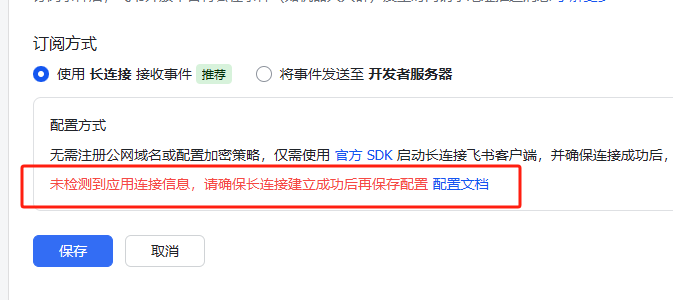
订阅方式选择 长连接 接收事件:
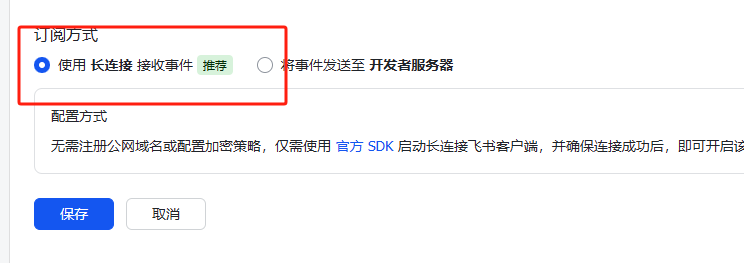
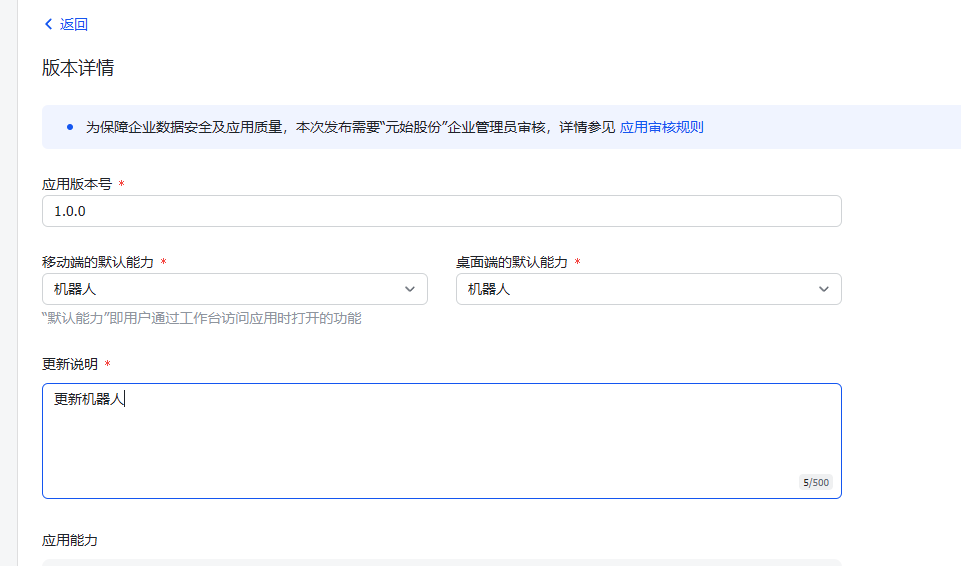
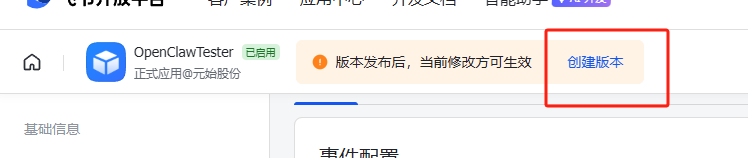
我们发现这个问题,让我们先发布一下版本,然后再来修改事件:

版本详情按需填写即可:
我们再走一边 刚刚的channel流程,会发现可以连通了:
然后连通之后 我们再回到,订阅方式选择 长连接 接收事件:
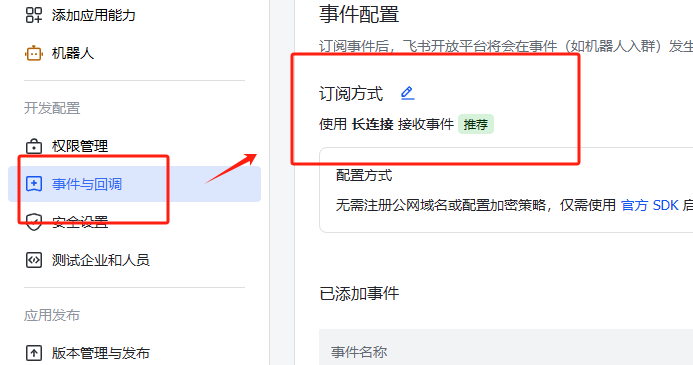
然后我们 添加以下事件:
im.message.receive_v1- 接收消息
im.message.message_read_v1- 消息已读回执
im.chat.member.bot.added_v1- 机器人进群
im.chat.member.bot.deleted_v1- 机器人被移出群
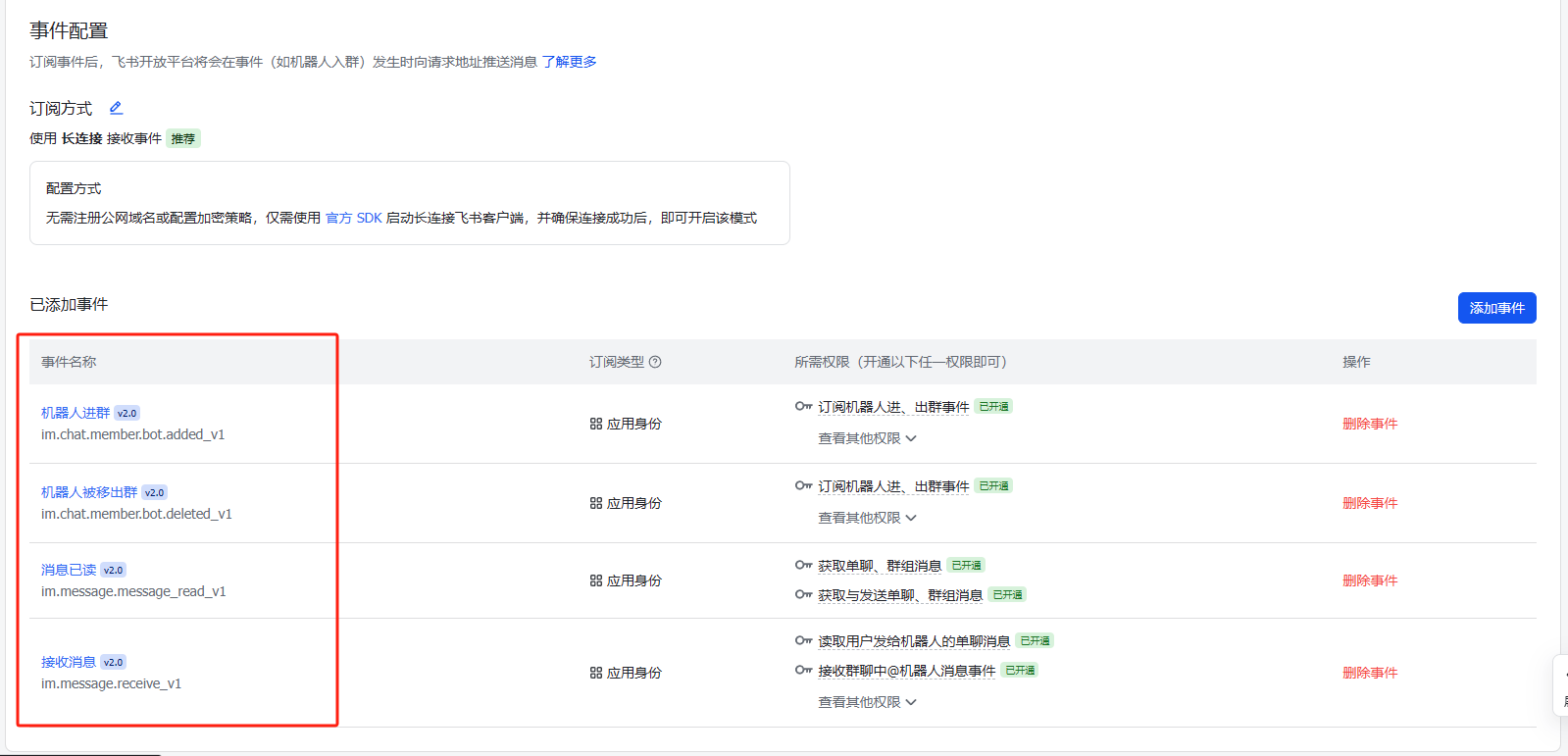
然后我们现在再发布一次 (创建一次版本)
版本号要与之前不同:
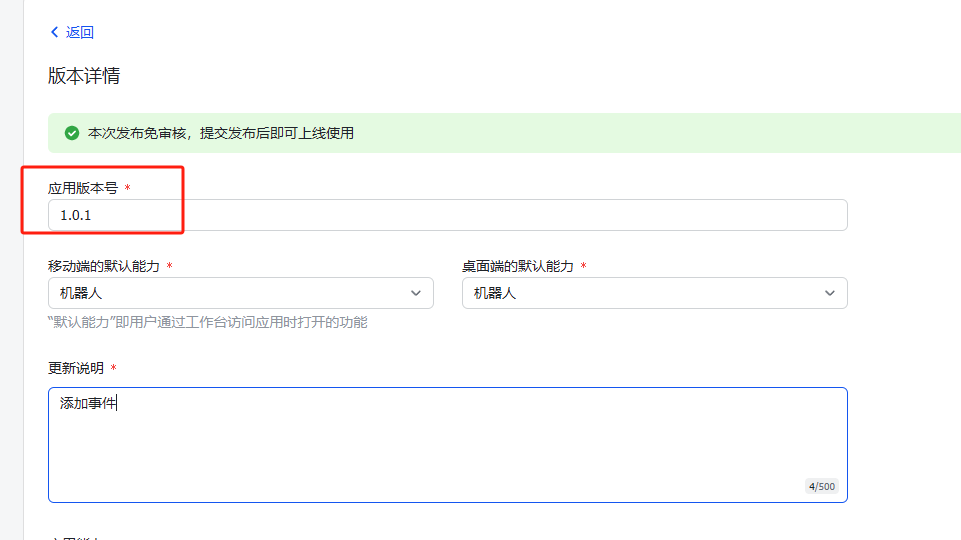
到这里为止,我们的机器人就已经配置完了。
3.4 将机器人 接入飞书
让我们来测试一下,打开飞书 > 选择群机器人 > 添加:
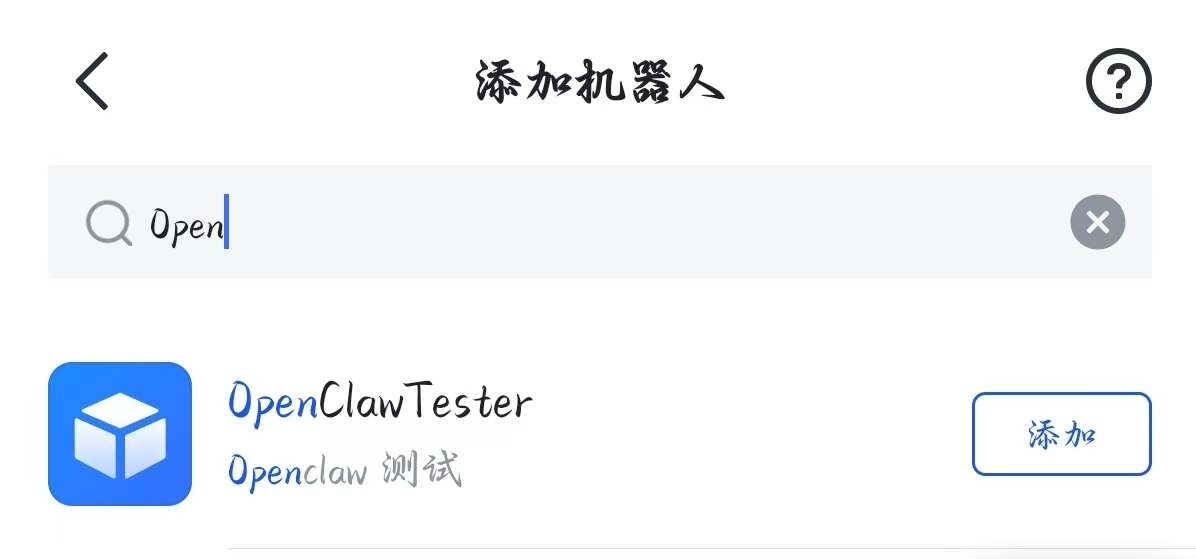
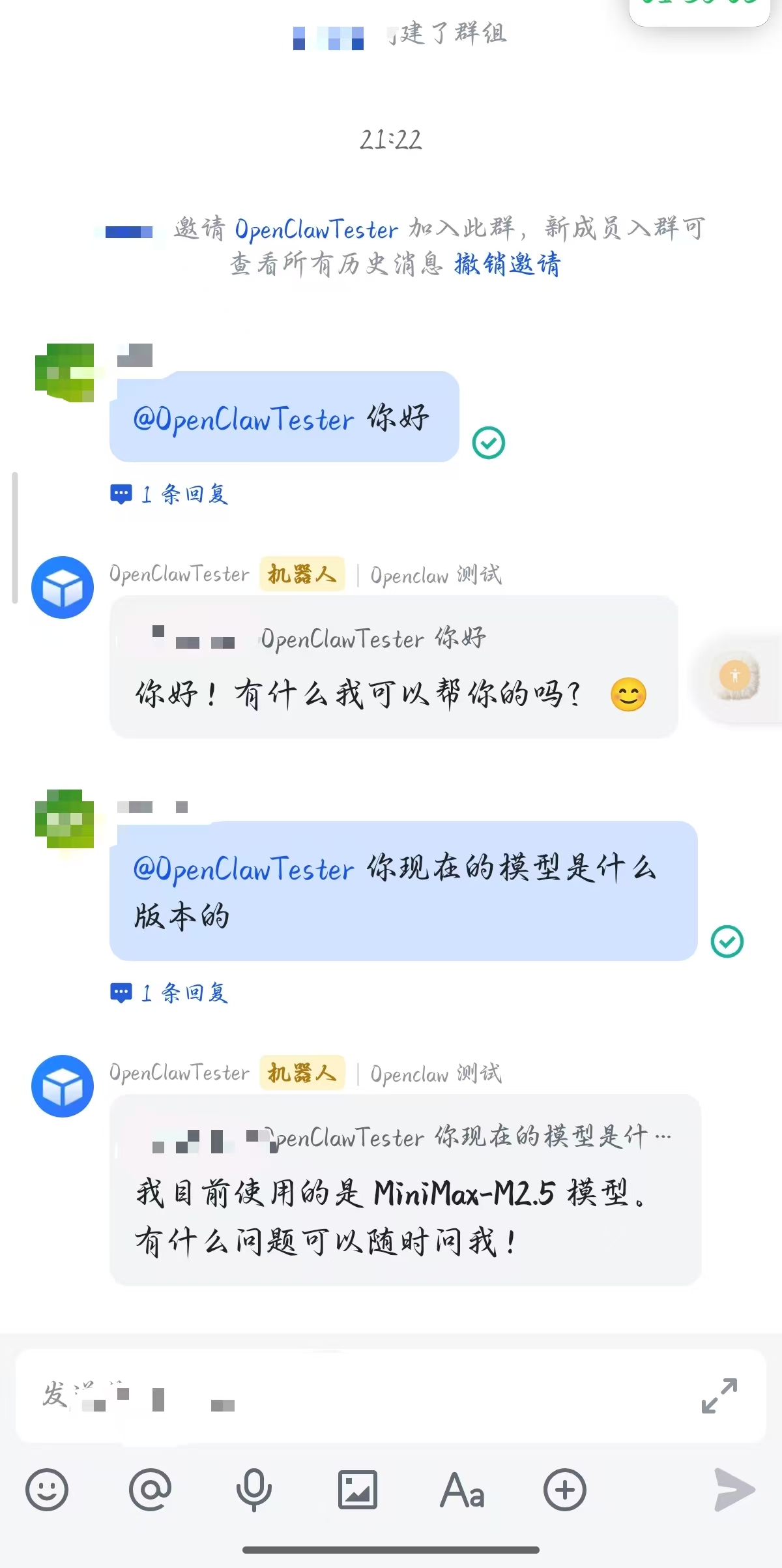
发现,成功!
4. Openclaw TUI 和 Web UI
4.1 TUI
直接输入命令 openclaw tui,如下:
4.2 Web UI
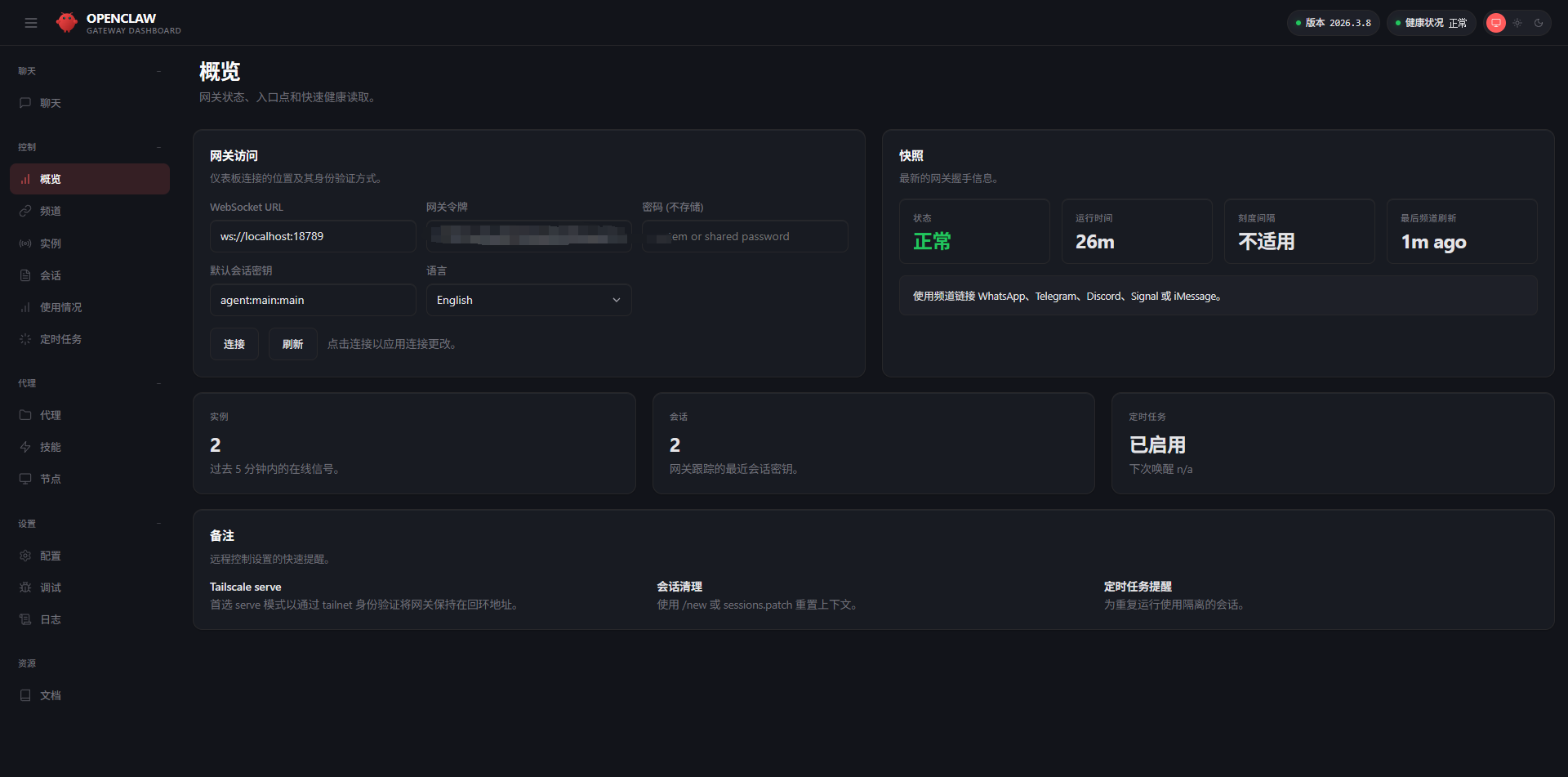
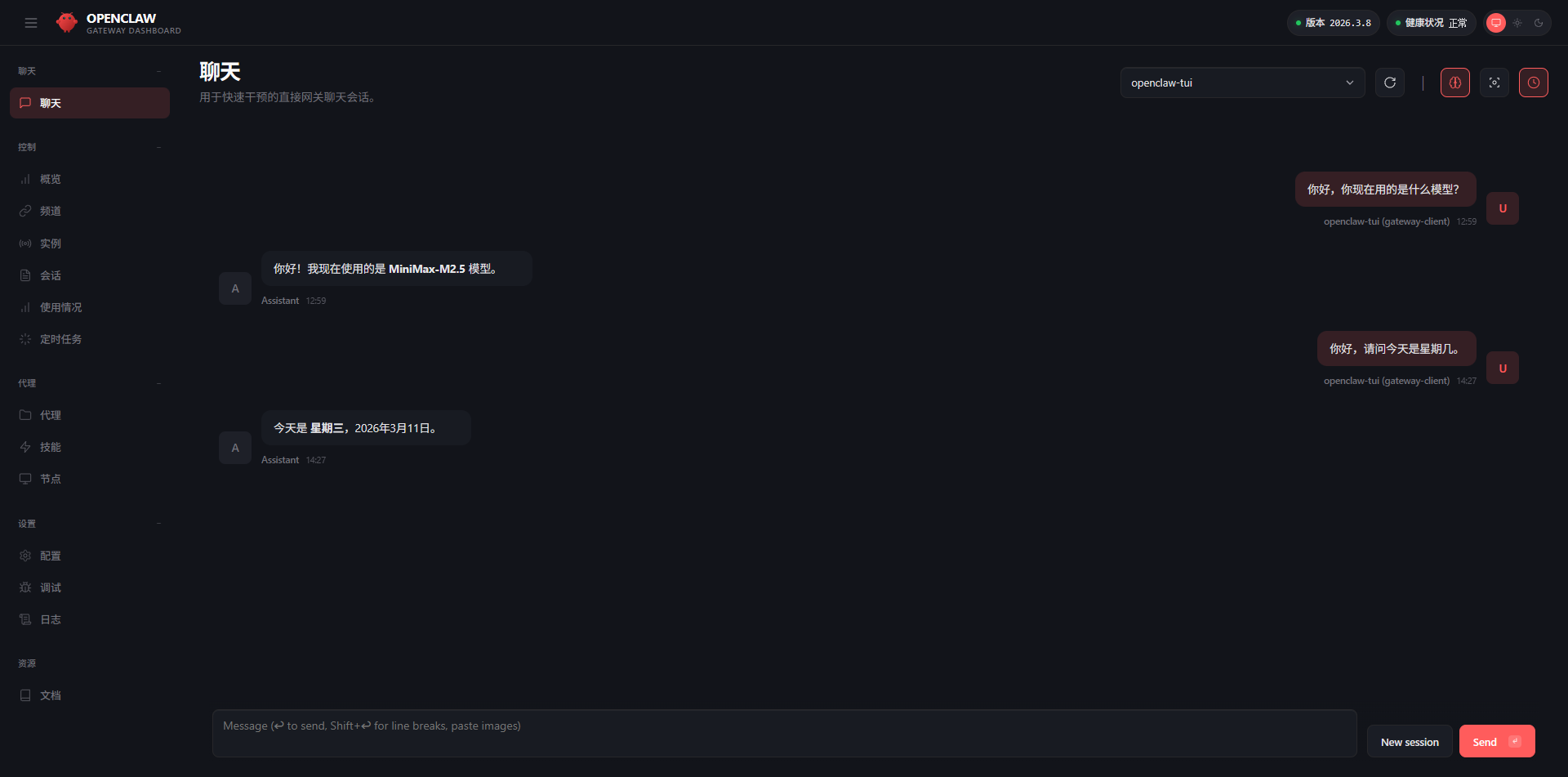
直接输入命令 openclaw dashboard,如下:
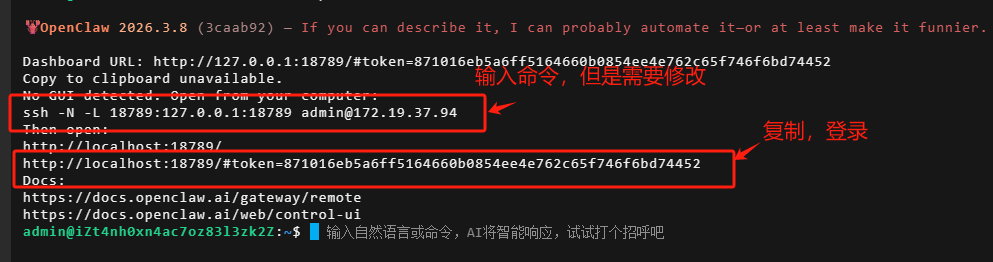
如果在此之前我们需要给admin用户改密码(因为这里是admin登录,那我们需要输入命令如下,并且输入两次密码用于确认)
sudo passwd admin
这个地方我们先要输入命令把远程的应用 端口转发到 我们本地
ssh -N -L 18789:127.0.0.1:18789 admin@<我们的openclaw服务器IP>这里的 openclaw服务器 是我们的openclaw服务器IP,然后本地登录一下,如果一直是这个页面,说明成功了,如果是permission denied 说明有可能是密码输入错误,没有成功:

然后我们浏览器里面访问 http://localhost:18789/#token=871016eb5a6ff5164660b0854ee4e762c65f746f6bd74452 ,这个token每个人不一样,复制自己的,页面如下:
总结
总结就是:
一条命令一键部署 openclaw:
curl -fsSL https://openclaw.ai/install.sh | bash大模型 和 飞书 的接入 用命令:
openclaw configureTUI用
openclaw tui, Web UI用openclaw dashboard
参考
[2] Openclaw 接入飞书